QR Nameplate Generator
Modellieren Sie serialisierte QR-fähige Geräteschilder mit anpassbaren Materialien, Gravurtiefen und exportierbaren Grafiken.
Dienstprogramm öffnen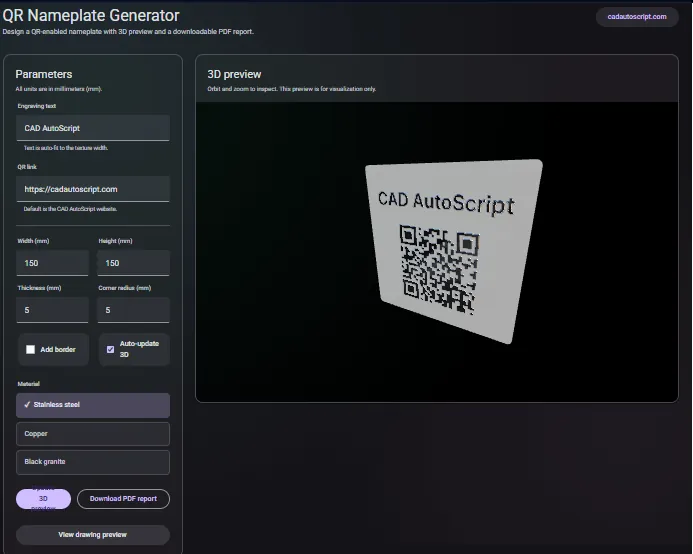
Was es macht
Erstellen Sie QR-fähige Geräteschilder mit anpassbaren Materialien, Gravurtiefen und Metadaten-Zeilen. Zeigen Sie das Schild in 3D an, passen Sie Abmessungen und Branding-Ebenen an und exportieren Sie hochauflösende PNG- oder SVG-Grafiken für die Lasermarkierung oder den UV-Druck.
Wann man es verwenden sollte (und wann nicht)
Verwenden Sie es, wenn:
- Sie eine schnelle Möglichkeit benötigen, serialisierte Tags für Ausrüstung oder Werkzeuge zu generieren.
- Sie vektorgerechte Grafiken an eine Druckerei oder einen Gravurbetrieb übergeben möchten.
- Sie die QR-Lesbarkeit bei verschiedenen Größen validieren möchten, bevor Sie einen Produktionslauf starten.
Vermeiden Sie es, wenn:
- Sie eine datenbankgestützte Serialisierung oder Produktionsverfolgung benötigen.
- Sie Direkttreiber für Drucker oder Layout-Imposition für den Massendruck benötigen.
Eingaben und Ausgaben
Eingaben
| Eingabe | Beschreibung |
|---|---|
| QR-Payload | URL, Asset-ID oder Text, der im QR kodiert ist. |
| Schild-Metadaten | Asset-Name, Serie, Warnungen oder anderer Overlay-Text. |
| Schildgröße und -dicke | Gesamtabmessungen plus Gravurtiefe-Presets. |
| Material- oder Finish-Preset | Visueller Stil für Edelstahl-, Aluminium-, Kunststoff- oder lackierte Schilder. |
| Layout-Einstellungen | QR-Größe, Ränder und Typografie für das gedruckte Schild. |
Ausgaben
| Ausgabe | Format | Hinweise |
|---|---|---|
| Nameplate-Grafik | PNG/SVG | Hochauflösender Export für Gravur oder Druck. |
| 3D-Vorschau | Viewport | Visuelle Prüfung der Schildproportionen und der Gravurtiefe. |
Wie man es benutzt
- Geben Sie den QR-Payload und die Metadaten ein, die Sie auf dem Schild haben möchten.
- Legen Sie Schildabmessungen, Ränder und Gravurtiefe fest.
- Wählen Sie ein Material- oder Finish-Preset.
- Überprüfen Sie die 3D-Vorschau und passen Sie die Größe bei Bedarf an.
- Exportieren Sie PNG- oder SVG-Grafiken für die Produktion.
Beispiel-Datensatz: Asset-Tag P-101 mit QR, der auf https://cadautoscript.com/utilities/qr-nameplate/ verweist, 100 x 40 mm Edelstahl-Optik, Gravurtiefe 0,3 mm.
- Erwartete Ausgabe: Exportiert ein PNG und SVG des Tags plus eine Vorschau, die Proportionen und lesbare QR-Ränder zeigt.
Genauigkeit und Überprüfung
- Stellen Sie sicher, dass die exportierte PNG/SVG-Auflösung den Anforderungen Ihres Druckers oder Graveurs entspricht.
- Lassen Sie eine Ruhezone um den QR für zuverlässiges Scannen.
- Testen Sie ein gedrucktes Muster, bevor Sie eine ganze Charge laufen lassen, um die Lesbarkeit zu bestätigen.
- Das gesamte Rendering läuft lokal; behalten Sie eine Kopie der Exporte zur Rückverfolgbarkeit.
FAQ
- Kann ich Materialien ändern? Ja. Wählen Sie ein Preset, um Edelstahl-, lackierte oder Kunststoffschilder zu visualisieren.
- Ist der QR Vektor oder Raster? SVG-Exporte sind Vektoren; PNG ist hochauflösendes Raster.
- Funktioniert es offline? Ja. Die Erstellung der Grafiken erfolgt im Browser.
- Wie halte ich den QR scannbar? Halten Sie eine Ruhezone ein und vermeiden Sie es, den Code unter die Grenzen Ihres Scanners zu verkleinern.
- Kann ich viele Schilder gleichzeitig serialisieren? Verwenden Sie den Generator pro Schild und verwenden Sie Ihre Payload-Vorlage wieder.
Verwandte Tools
Changelog
- Initiale Dokumentation.
Feedback / Fehlerbericht
- GitHub-Issue öffnen
- E-Mail oder DM mit dem Kürzel
qr-nameplate, damit wir das Problem reproduzieren können