Pipe Cutter Visualizer
Vorschau von Sattelschnittpunkten, Anpassung von Offsets und Export von DXF-Abwicklungen und Lochvorlagen für Rohranpassungen.
Utility öffnen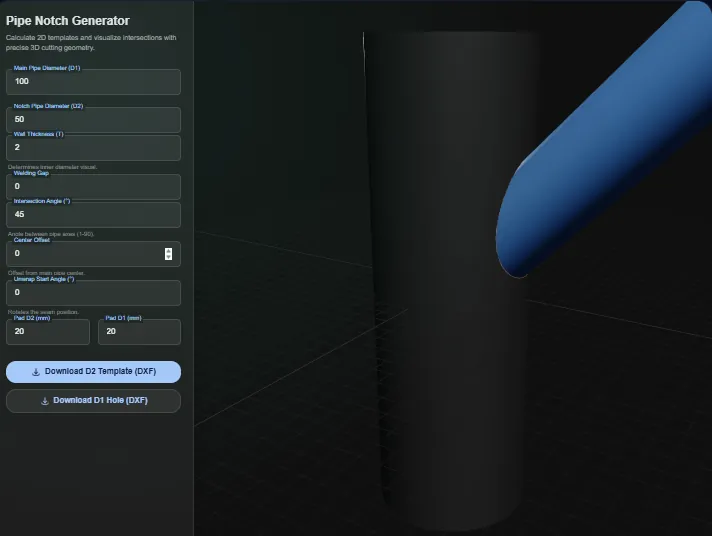
Was es tut
Pipe Cutter Visualizer rendert Rohr-zu-Rohr-Schnittpunkte in 3D, damit Sie die Sattelpassung vor dem Schneiden überprüfen können. Geben Sie Hauptrohr- und Abzweigdurchmesser ein, passen Sie den Schnittwinkel und den Offset an und laden Sie maßstabsgetreue DXF-Abwicklungen für den Abzweig sowie einen passenden Ausschnitt für das Hauptrohr herunter.
Wann man es verwenden sollte (und wann nicht)
Verwenden Sie es, wenn:
- Sie die Hauptrohr- und Abzweigdurchmesser kennen und eine Abwicklungsvorlage für das Schneiden mit Brenner, Plasma oder Wasserstrahl benötigen.
- Sie Freiraum und Versatz vor dem Schweißen von Spoolstücken in der Vorschau sehen möchten.
- Sie eine schnelle DXF-Geometrie für das CAM benötigen oder im Maßstab 1:1 für die Werkstatt drucken möchten.
Vermeiden Sie es, wenn:
- Sie Verstärkungspatschen-Dimensionierung oder Code-Berechnungen benötigen; dieses Tool konzentriert sich nur auf die Geometrie.
- Das Rohr stark ovalisiert ist oder komplexe Fasenzugaben über einfache Offsets hinaus erfordert.
Eingaben und Ausgaben
Eingaben
| Eingabe | Beschreibung |
|---|---|
| Hauptrohr-Außendurchmesser (D1) | Basiszylinder, um den sich der Sattel wickelt. |
| Abzweigrohr-Außendurchmesser (D2) | Abzweigrohr, das ausgeklinkt und umwickelt wird. |
| Schnittwinkel | Winkel zwischen Hauptrohr- und Abzweig-Mittellinien; unterstützt rechtwinklige oder schräge Verbindungen. |
| Abzweig-Offset | Verschieben Sie den Sattel nach oben oder unten, um reale Offsets vor dem Schneiden anzupassen. |
| Polsterung / Trim-Zugabe | Zusätzlicher Rand im DXF-Export, damit Drucke Beschnittzugabe für das Schneiden haben. |
Ausgaben
| Ausgabe | Format | Notizen |
|---|---|---|
| Abzweig-Abwicklungsvorlage | DXF | Abgewickelter Sattel zum Umwickeln des Abzweigrohrs im Maßstab 1:1. |
| Hauptrohr-Ausschnitt | DXF | Offene Polylinie, die das zu schneidende Loch im Hauptrohr zeigt, mit einem Referenzrahmen. |
| 3D-Vorschau | Viewport | Interaktive Ansicht zur Überprüfung der Ausrichtung vor dem Geometrie-Export. |
Wie man es benutzt
- Öffnen Sie das Utility und geben Sie Durchmesser in dem von Ihnen verwendeten Einheitensystem ein.
- Geben Sie den Hauptrohr-AD, Abzweig-AD und den Schnittwinkel ein.
- Fügen Sie erforderliche Offsets oder Polsterungen für Ihre Anpassung hinzu.
- Überprüfen Sie die Live-3D-Vorschau, um Freiraum und Rotation zu bestätigen.
- Exportieren Sie die DXF-Abwicklung und die Lochvorlage, drucken Sie diese aus oder senden Sie diese an das CAM.
Beispieldatensatz: Hauptrohr-AD: 114,3 mm, Abzweig-AD: 60,3 mm, Winkel: 45 Grad, Offset: 10 mm, Polsterung: 5 mm.
- Erwartetes Ergebnis: Exportiert pipe_template.dxf und hole_template.dxf, dimensioniert für einen 1:1-Druck oder CAM-Import.
Genauigkeit und Verifizierung
- Geht von runden Rohren mit vernachlässigbarer Ovalität aus; gegen tatsächliches Material prüfen.
- DXF-Export ist nur geometrisch; Fasenabstände oder Schweißvorbereitungen im Werkstattprogramm bei Bedarf hinzufügen.
- Im Maßstab 100 % drucken und eine schnelle Papierabwicklung prüfen, bevor Sie auf Stahl schneiden.
- Druck- oder Verstärkungsprüfungen müssen separat durchgeführt werden.
FAQ
- Kann ich sowohl in Zoll als auch metrisch arbeiten? Ja. Geben Sie Werte in den von Ihnen verwendeten Einheiten ein, solange die Eingaben konsistent bleiben; die DXF folgt Ihren Zahlen.
- Sind die DXF-Vorlagen maßstabsgetreu? Ja. Die Exporte werden im Maßstab 1:1 generiert. Deaktivieren Sie beim Plotten jegliche Druckskalierung.
- Kann ich die Fasenzugabe oder den Wurzelspalt anpassen? Verwenden Sie die Polsterungs- (Padding) oder Offset-Steuerelemente, um zusätzliches Material zu lassen, und fertigen Sie die Fase dann im CAM oder an der Werkbank an.
- Läuft es offline? Ja. Die Berechnung und der DXF-Export laufen im Browser und bleiben auf Ihrem Gerät.
- Welche CAD-Tools öffnen die DXF? Jedes DXF-fähige Tool (AutoCAD, Fusion, SheetCAM usw.) kann die Polylinien importieren.
Ähnliche Tools
Changelog
- Initiale Dokumentation.
Feedback / Fehlermeldung
- Öffnen Sie ein GitHub-Issue
- E-Mail oder DM mit dem Slug
pipe-cutter, damit wir das Problem reproduzieren können.