Folder Structure Builder
Entwerfen Sie Ordnerbäume, importieren Sie JSON oder ZIP und exportieren Sie Bash/PowerShell-Skripte oder ein ZIP-Gerüst.
Dienstprogramm öffnen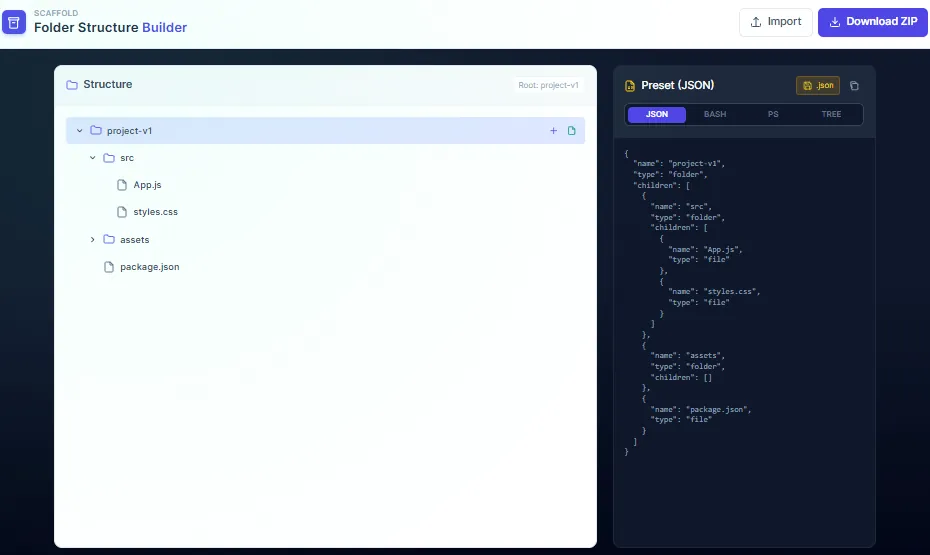
Was es tut
Erstellen Sie einen Projektordnerbaum, importieren Sie bestehende JSON- oder ZIP-Dateien und exportieren Sie Bash- oder PowerShell-Skripte, die das Gerüst rekonstruieren. Laden Sie ein ZIP- oder JSON-Preset herunter, damit Teammitglieder dieselbe Struktur ohne manuelles Klicken aufbauen können.
Wann man es verwenden sollte (und wann nicht)
Verwenden Sie es, wenn:
- Sie ein Projektgerüst für Ihr Team standardisieren.
- Sie ein schnelles ZIP-Gerüst für das Onboarding benötigen, ohne CLI-Tools auszuführen.
- Sie ein Ordner-Preset über verschiedene Rechner oder Teams hinweg teilen möchten.
Vermeiden Sie es, wenn:
- Sie Server konfigurieren oder komplexe Berechtigungen vergeben müssen; der Fokus liegt auf Ordnerbäumen.
- Ihr Baum Tausende von Knoten enthält; erwägen Sie stattdessen die Verwendung von Vorlagen im Code.
Eingaben und Ausgaben
Eingaben
| Eingabe | Beschreibung |
|---|---|
| Ordner- und Dateiknoten | Fügen Sie Ordner oder Dateien inline hinzu, um den Baum zu entwerfen. |
| JSON- oder ZIP-Import | Laden Sie eine bestehende Struktur, um sie zu ändern oder wiederzuverwenden. |
| Skript-Optionen | Wählen Sie zwischen Bash- oder PowerShell-Export, je nach Ihrer Umgebung. |
| Preset-Metadaten | Optionale Bezeichnungen oder Notizen für das Gerüst. |
Ausgaben
| Ausgabe | Format | Notizen |
|---|---|---|
| Bash-Skript | .sh | Skript zur Rekonstruktion des Baums auf Unix-ähnlichen Systemen. |
| PowerShell-Skript | .ps1 | Skript zur Rekonstruktion des Baums unter Windows. |
| ZIP-Gerüst | ZIP | Leere Ordner/Dateien als ZIP für eine schnelle Übergabe. |
| JSON-Preset | JSON | Wiederverwendbares Preset für den späteren Import. |
Wie man es benutzt
- Starten Sie einen neuen Baum oder importieren Sie ein bestehendes JSON/ZIP.
- Fügen Sie Ordner und Dateien hinzu, bis das Gerüst Ihrer Projektvorlage entspricht.
- Wählen Sie Bash- oder PowerShell-Export (oder beides).
- Laden Sie das Skript, das ZIP oder das JSON-Preset herunter.
- Führen Sie das Skript in einem sicheren Verzeichnis aus, um die Struktur aufzubauen.
Beispieldatensatz: Erstellen Sie ein Gerüst mit src/, docs/, tests/ und README.md-Platzhaltern; exportieren Sie ein PowerShell-Skript und ein ZIP für das Team.
- Erwartetes Ergebnis: Stellt ein .ps1-Skript, ein Shell-Skript, ein ZIP-Gerüst und ein JSON-Preset bereit, die denselben Baum repräsentieren.
Genauigkeit und Verifizierung
- Skripte erstellen Verzeichnisse, wenn Sie sie ausführen; überprüfen Sie die Pfade vor der Ausführung.
- Sonderzeichen müssen in verschiedenen Shells möglicherweise in Anführungszeichen gesetzt werden; passen Sie dies an, wenn Ihre Umgebung streng ist.
- Große Bäume sind durch den Browserspeicher begrenzt, wenn Sie ein ZIP exportieren.
- Die gesamte Generierung erfolgt lokal; behalten Sie Presets bei Bedarf unter Versionskontrolle.
FAQ
- Wird mein Laufwerk automatisch verändert? Nein. Es werden nur Skripte oder ZIPs erstellt; Sie führen diese dort aus, wo Sie den Baum haben möchten.
- Kann ich Presets teilen? Ja. Exportieren Sie JSON und senden Sie es Ihrem Team.
- Läuft es offline? Ja. Alles findet im Browser statt.
- Wie werden Sonderzeichen gehandhabt? Skripte setzen gängige Zeichen in Anführungszeichen, aber überprüfen Sie die Pfade bei ungewöhnlichen Namen.
- Kann ich einen bestehenden Baum importieren? Ja. Importieren Sie aus JSON oder einem ZIP-Gerüst.
Verwandte Tools
Changelog
- Initiale Dokumentation.
Feedback / Fehlerbericht
- GitHub-Issue öffnen
- E-Mail oder DM mit dem Kürzel
folder-structure-builder, damit wir das Problem reproduzieren können.